Comment créer votre autoportrait avec Midjourney ?
Étape 1 : Téléchargez une Image de Référence
Commencez par choisir une photo personnelle qui servira de base à votre autoportrait IA.
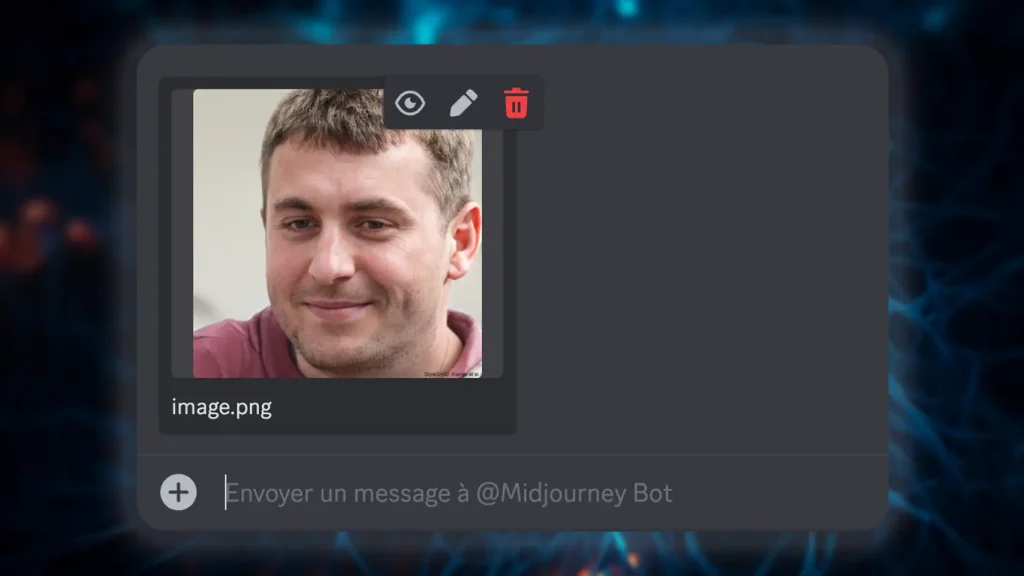
Pour protéger votre vie privée, engagez une conversation privée avec le Bot Midjourney sur Discord.
Vous pouvez soit glisser-déposer une image depuis votre ordinateur soit utiliser le signe + pour choisir une photo à télécharger.
Une fois sélectionnée, appuyez sur Entrée pour l'envoyer et copiez le lien de l'image.

Étape 2 : Créez votre Instruction avec une URL
Avec le lien de votre image prêt, élaborez votre consigne (prompt) pour guider l'IA dans la création de votre portrait.
Incluez des détails comme le style, l'ambiance, et des éléments spécifiques pour personnaliser votre autoportrait.
Voici à quoi ressemble le modèle d'instruction de base :
/imagine prompt [image URL] [prompt]
Remplacez [URL de l'image] par le lien copié et ajoutez une description détaillée de ce que vous imaginez.

Étape 3 : Personnalisez avec les Paramètres Clés
Trois paramètres principaux vous permettent de peaufiner votre création :
- Poids de l'Image (--iw) : Ajustez ce paramètre pour équilibrer l'influence entre l'image de référence et la description textuelle.
- Style Brut (--style raw) : Réduit l'embellissement automatique pour un résultat plus authentique.
- Étrangeté (--weird) : Ajoutez un élément d'originalité et d'atypicité à votre portrait, rendant chaque création distincte et personnalisée.


Étape 4 : Améliorez la Qualité de l'Image
- Rapport d'Aspect : Modifiez-le avec --ar pour adapter votre image à différents formats, que ce soit pour les réseaux sociaux ou des impressions.
- Upscaling : Sélectionnez l'image à améliorer, puis utilisez l'option d'upscaling pour obtenir la meilleure résolution possible de ce que vous imaginez.

Étape 5 : Téléchargez Votre Œuvre
Une fois l'image finalisée et améliorée, ouvrez-la dans votre navigateur pour la télécharger. Utilisez votre autoportrait IA comme nouvelle photo de profil ou pour enrichir votre présence en ligne tout en protégeant votre vie privée.