Comment modifier les réponses de Google Gemini ?

guidesTutoriel·3 min de lecture·485 mots
Comment modifier les réponses de Google Gemini ?

L'intelligence artificielle est en perpétuelle évolution et Google Gemini, avec sa mise à jour du 4 mars, nous offre une toute nouvelle manière d'interagir avec ses réponses.

La fonctionnalité, pour l'instant uniquement disponible en anglais, permet de personnaliser de façon précise les réponses générées par Gemini.

Comment modifier les réponses de Google Gemini sur le Web ?

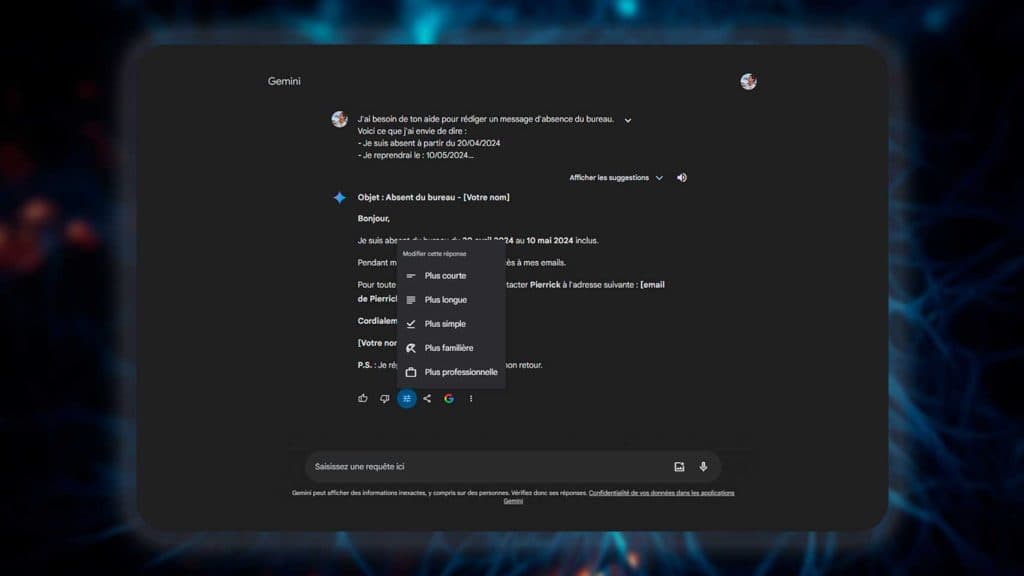
Gemini a simplifié l'approche de modification des réponses. À la place de l'icône de crayon, un bouton 'Modifier la réponse' a été intégré dans l'interface utilisateur.


Pour personnaliser une réponse de Gemini, suivez ces étapes :

Étape 1 : Posez votre question

Posez votre question à Gemini et attendez la réponse.

Étape 2 : Repérez le bouton

Repérez le bouton 'Modifier la réponse' qui se situe dans les options en bas de la réponse.

Étape 3 : Choisissez parmi les options

Cliquez dessus et une gamme d'options de personnalisation apparaîtra :

  • Plus courte
  • Plus longue
  • Plus simple
  • Plus familière
  • Plus professionnelle

Étape 4 : Affinez votre réponse

Choisissez l'option qui correspond à vos besoins pour modifier la réponse selon vos critères.


Ces options de modification vous offrent la possibilité d'affiner les réponses pour qu'elles correspondent exactement à ce que vous recherchez.

Comment modifier les réponses de Google Gemini sur Mobile ?

Sur mobile, bien que la procédure soit quelque peu limitée, les utilisateurs peuvent tout de même bénéficier d'une certaine personnalisation.

Pour modifier une réponse :

Étape 1 : Ouvrez l'application

Ouvrez Google sur Android ou l'app Google sur iOS et accédez Gemini.

Étape 2 : Rentrez votre prompt

Saisissez votre prompt et obtenez la réponse.

Étape 3 : Cliquez sur l'option "paramètres"

Cliquez sur l'icône « paramètre » en bas de la réponse.

Étape 4 : Modifiez vos options

Vous verrez alors les mêmes options que sur le web, vous permettant de régénérer le texte selon les mêmes critères.

Quelques limitations à prendre en compte

La modification des réponses de Gemini n'est pas sans limites. Vous pourriez parfois rencontrer le message 'Gemini n'a pas pu faire cela' pour diverses raisons, notamment :

  • Les instructions pour la modification ne sont pas claires ou précises.
  • Vous tentez de changer le format plutôt que le contenu du texte.
  • Les prompts enfreignent la politique d'utilisation de Google.
  • Les modifications altèrent le contexte général de la réponse.
  • Les prompts sont trop complexes et dépassent les capacités de compréhension de Gemini.

Le mot de la fin

Cette nouvelle fonctionnalité de Google Gemini vise à offrir plus de contrôle dans le processus créatif des utilisateurs.

En permettant une personnalisation précise et facile d'accès, Google ouvre de nouvelles perspectives dans l'utilisation quotidienne des outils d'intelligence artificielle. À vous de jouer maintenant et de tester cette nouveauté.

C’est déjà la fin de cet article. Vous voulez en apprendre davantage sur l’intelligence artificielle ? Consultez nos actualités et nos guides pour vous familiariser avec cette technologie d’avenir.

▸ Articles similaires