Anthropic a lancé une nouvelle fonctionnalité passionnante appelée Artifacts, en même temps que la version Sonnet 3.5 de Claude. Cette innovation transforme Claude d'une simple IA conversationnelle en un véritable environnement de travail collaboratif.
Les utilisateurs peuvent désormais interagir de manière plus dynamique et fluide avec le contenu généré par l'IA. Dans cet article, nous allons vous montrer comment activer Artifacts et comment l'utiliser.
Comment activer Artifacts sur Claude 3.5 Sonnet ?
Étape 1 : Accéder à la prévisualisation des fonctionnalités
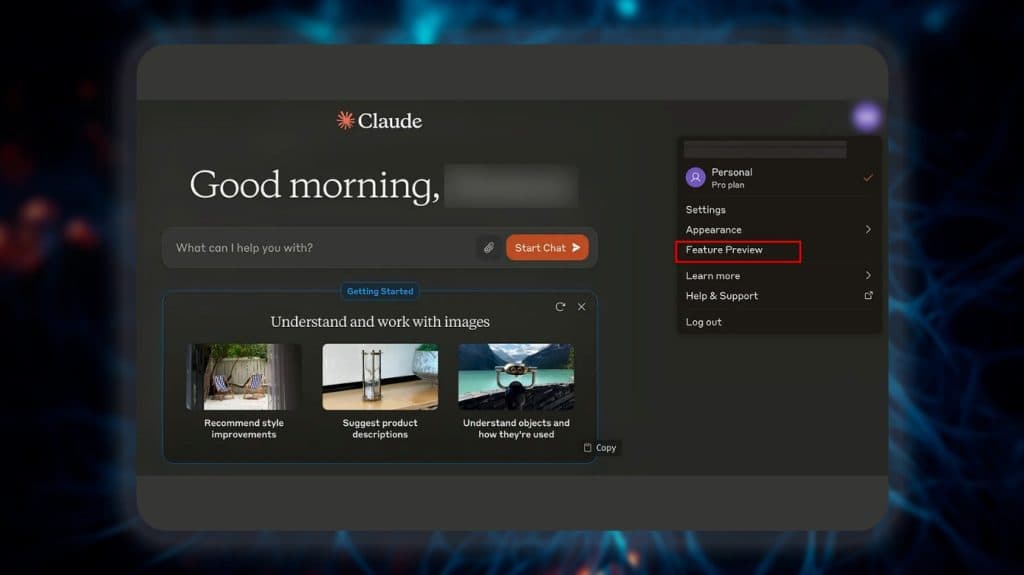
Pour commencer à utiliser Artifacts, rendez-vous sur le site officiel et cliquez sur le bouton "Login". Puis cliquez sur le bouton « Feature Preview ».
Étape 2 : Activer Artifacts
Ensuite, recherchez l'option « Artifacts » en cliquant sur votre image de profil en haut à droite. Activez-la en cliquant sur le bouton « ON ».
Attention : Sans ces étapes, vous ne pourrez pas utiliser cette fonctionnalité.
Comment utiliser Artifacts sur Claude 3.5 Sonnet ?
Exemple d'utilisation : Création d'une interface en ligne de commande en Python
Rien ne vaut un exemple concret pour comprendre l'utilité d’Artifacts.
Imaginons que vous deviez créer une interface en ligne de commande (CLI) en Python pour analyser une adresse URL. Grâce à Claude et aux Artifacts, cette tâche devient un jeu d'enfant.
Étape 1 : Générer le code Python
Demandez à Claude de générer le code Python pour une CLI capable d'analyser une adresse URL. Claude vous fournira un extrait de code, qui apparaîtra dans la fenêtre des Artifacts.
Voici un exemple de ce que Claude pourrait générer :
Étape 2 : Ajouter un fichier requirements.txt
Continuez en demandant à Claude de générer un fichier requirements.txt pour ce projet.
Ce fichier apparaîtra également dans la fenêtre des Artifacts.
Étape 3 : Organisation des fichiers
Tous les fichiers seront organisés dans le panneau « Chat Controls », facilitant ainsi la gestion et l'accès aux différentes parties du projet.
Comment bien interagir avec les Artifacts ?
Voici quelques points clés sur l'interaction avec les Artifacts :
Édition en temps réel : Vous pouvez demander à Claude de modifier ou d'itérer sur le contenu, et ces mises à jour seront affichées directement dans la fenêtre des Artifacts.
Mises à jour continues : Claude peut mettre à jour un Artifact existant en réponse à vos messages. La fenêtre des Artifacts se mettra à jour pour afficher le contenu le plus récent.
Gestion des versions : Les modifications n'affectent pas la mémoire de Claude concernant le contenu original de l'Artifact, et vous pouvez basculer entre chaque version en utilisant le sélecteur de version en bas à gauche de l'Artifact.
Multiples Artifacts : Vous pouvez ouvrir et visualiser plusieurs Artifacts dans une seule conversation en utilisant les contrôles de chat. Cliquez sur l'icône du curseur en haut à droite, sélectionnez l'Artifact que vous souhaitez que Claude référence, puis continuez là où vous vous étiez arrêté.
Accès au code : Vous pouvez afficher le code sous-jacent d'un Artifact, copier le contenu dans votre presse-papiers ou télécharger un fichier pour le réutiliser facilement en dehors de la conversation. Ces options se trouvent en bas à droite de votre Artifact.
Le mot de la fin
Dream Machine de LumaLabs est un pas en avant impressionnant dans le domaine de la génération vidéo par IA.
Alors que la technologie continue d'évoluer, les portes s'ouvrent à des créations toujours plus sophistiquées et immersives. Pour ceux qui sont prêts à explorer les limites de leur créativité, Dream Machine offre une plateforme sans précédent pour transformer l'imagination en réalité visuelle.