Comment installer LivePortrait via Pinokio ?
Pinokio est une plateforme innovante qui simplifie l'installation et l'utilisation d'applications d'intelligence artificielle (IA) sur votre propre ordinateur.
Contrairement aux solutions en ligne, Pinokio vous permet de gérer et d'exécuter des outils d'IA directement depuis votre machine locale, garantissant ainsi une meilleure confidentialité et contrôle sur vos données.

Étape 1 : Télécharger et installer Pinokio
Pour commencer, rendez-vous sur le site de Pinokio et téléchargez le package correspondant à votre système d'exploitation (Windows, Mac, Linux). Suivez les instructions spécifiques pour installer Pinokio.

Étape 2 : Lancer Pinokio et configurer les paramètres initiaux
Une fois Pinokio installé, lancez l'application.
Lors de la première ouverture, vous serez invité à configurer quelques paramètres de base, comme le chemin de stockage des fichiers et le choix du thème (clair ou sombre). Cela permet de personnaliser votre expérience utilisateur dès le départ.
Étape 3 : Accéder à la page "Discover"
Pinokio dispose d'une section "Discover" où vous pouvez explorer et installer diverses applications d'IA. Naviguez vers cette section pour découvrir les outils disponibles.
Étape 4 : Rechercher et installer Live Portrait
Dans la section "Discover", recherchez Live Portrait.
Une fois trouvé, cliquez sur le bouton "Download".
Pinokio gérera automatiquement le téléchargement et l'installation des dépendances nécessaires, simplifiant ainsi le processus complexe de configuration.

Étape 5 : Utiliser Live Portrait
Après l'installation, Live Portrait apparaîtra dans la barre latérale de Pinokio.
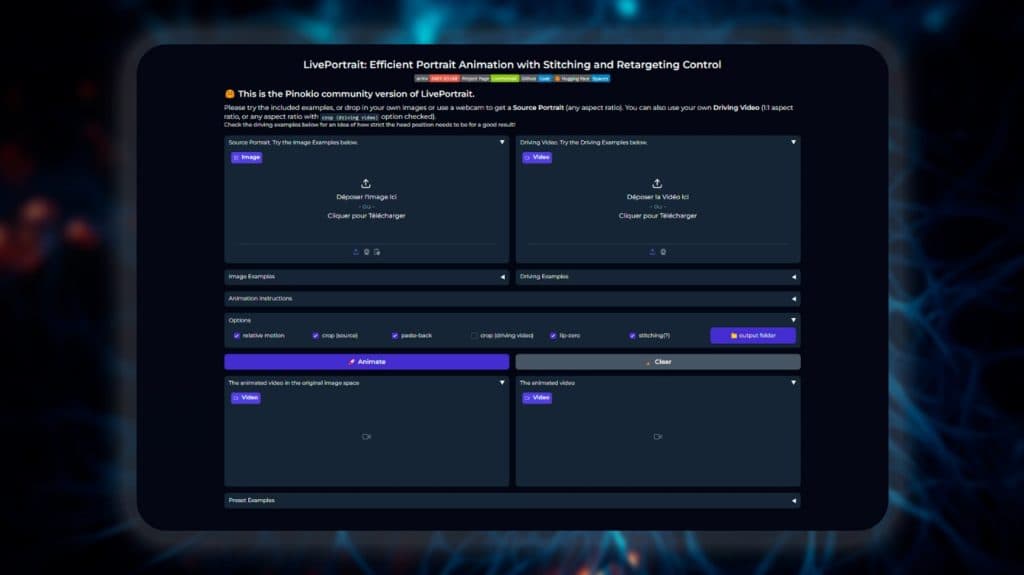
Cliquez sur "Start" pour lancer l'application, puis sur "Web UI" pour accéder à l'interface utilisateur.
Vous pourrez alors commencer à animer vos images en quelques clics.

Comment utiliser LivePortrait pour créer une animation faciale ?
Étape 1 : Importer la photo à animer
Dans l'interface de Live Portrait, cherchez l'option pour importer une photo.
Cliquez sur "Import Photo" et sélectionnez l'image que vous souhaitez animer depuis votre ordinateur.
Assurez-vous que la photo soit claire et que les traits du visage soient bien visibles pour de meilleurs résultats.

Étape 2 : Importer une vidéo au format carré
Assurez-vous que la vidéo que vous souhaitez utiliser comme référence soit au format carré.
Cela est crucial car des formats non carrés peuvent provoquer des erreurs ou des bugs lors de l'animation.
Vous pouvez utiliser des outils de montage vidéo pour recadrer la vidéo si nécessaire.

Dans l'interface de Live Portrait, cherchez l'option pour importer une vidéo de référence.
Cliquez sur "Import Video" et sélectionnez la vidéo carrée depuis votre ordinateur.
La vidéo servira de modèle pour animer la photo importée.
Étape 3 : Animer la photo
Une fois que la photo et la vidéo sont importées, cliquez sur le bouton "Animate".
Live Portrait utilisera les mouvements de la vidéo pour animer la photo.
Après quelques secondes, vous verrez le résultat de l'animation. Vous pouvez prévisualiser et vérifier que les mouvements correspondent bien à vos attentes.

Conseil supplémentaire :
Les options par défaut de Live Portrait sont bien calibrées pour une utilisation rapide.
Si vous n'avez pas besoin de résultats spécifiques, il est recommandé de laisser les paramètres par défaut. Cela permet d'obtenir des animations de qualité sans avoir à ajuster manuellement les options.
Si vous rencontrez des bugs ou des problèmes, vérifiez que la vidéo de référence est bien au format carré et que la photo importée est de bonne qualité.